
电脑硬件故障检测与排除可通过系统工具、诊断软件、物理检查及针对性措施完成,结合观察现象、逐步排查可定位并修复多数问题。检测方法系统自带工具 设备管理器:在Windows系统中通过右键“此电脑”→“管理”→“设备管理器”查看硬件状态。若设备图标旁出现黄色感叹号或问号,表明驱动异常或硬件未识别。
内存故障检测工具选择:优先使用专业内存检测工具(如Memtest86+),其检测精度高于系统自带工具。也可通过Windows系统内置工具快速筛查:打开控制面板→搜索“内存”→选择“诊断计算机的内存问题”,重启后自动运行检测。典型症状:频繁蓝屏(错误代码如MEMORY_MANAGEMENT)、程序无响应、系统卡顿。
检测电脑硬件故障可通过系统检查、使用硬件检测工具、进入BIOS设置、软件诊断、外部设备排除法、观察主板灯状态、物理检查及专业设备检测等多种方法综合进行,具体如下:系统检查 观察启动状态:查看电脑能否正常启动,留意启动时有无异常提示或蓝屏现象。若启动异常,可能暗示硬件存在故障。
1、排查方法:检查电源线是否连接稳固,电源插头是否松动。使用万用表检测电源输出电压是否稳定。替换电源测试,确认是否为电源故障。显卡故障 常见表现:画面异常、蓝屏。主要原因:显卡老化、散热不良、驱动程序问题。排查方法:检查显卡散热器是否堵塞,风扇是否正常运转。更新显卡驱动程序至最新版本。替换显卡测试,确认是否为显卡故障。
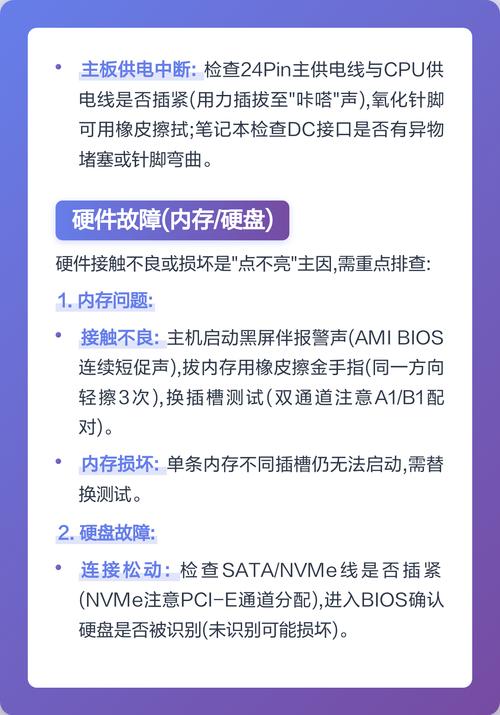
2、主板故障:观察主板是否有烧焦痕迹,尝试拔掉非必要硬件(如硬盘、显卡)后最小系统启动,逐步排查。显示器无信号 连接线故障:更换HDMI/VGA线测试,或尝试连接其他显示器。显卡问题:重新插拔显卡并清理金手指,更新驱动程序。若独立显卡故障,可暂时使用集成显卡启动。
3、电脑硬件故障检测方法运行自检程序开机时观察屏幕提示信息(如BIOS自检界面),若出现硬件错误代码(如CMOS错误、硬盘未检测到),可初步判断故障范围。部分主板支持开机时按特定键(如Del/F2)进入详细自检报告。
4、解决方法:检查电源线是否插紧,台式机可尝试更换电源测试。重新插拔硬盘数据线和电源线,确保连接稳固。开机时按“Del”或“F2”进入BIOS,查看内存是否被识别,必要时清理内存金手指或更换插槽。蓝屏错误 可能原因:驱动程序冲突、硬件资源占用冲突、系统文件损坏。
5、电脑硬件故障及解决方法电脑无法开机 原因:电源线松动、电源供应故障、主板损坏等。解决方法:检查电源线是否插紧,尝试更换插座或电源线。更换电源供应器(如电源损坏)。检查主板是否有明显烧毁痕迹或电容鼓包,必要时送修。蓝屏错误(BSOD)原因:软件/驱动冲突、内存或硬盘故障、系统文件损坏等。
将内存条重新插入插槽,确保完全卡入,重启电脑测试。注意:若有多根内存条,可尝试逐一测试,定位故障条。硬盘故障 症状:系统无法识别硬盘、启动时提示“No boot device”或频繁蓝屏。解决方法:检查硬盘数据线和电源线是否连接牢固,尝试更换SATA接口或线材。进入BIOS(开机时按Del/F2等键),确认硬盘是否被检测到。
软件层面修复 分区表修复:很多时候,硬盘故障实际上是由于分区表损坏导致的。这种情况下,可以尝试使用diskgen软件进行修复。diskgen是一款专业的磁盘管理工具,它可以帮助用户修复损坏的分区表,从而恢复硬盘的正常使用。
一般情况下,可根据屏幕黑底白字的提示信息,按F1键跳过非致命错误直接启动电脑,或按DEL键进入CMOS后,再按F9装载预定义参数或选中Load Optimized Defaults(载入高性能缺省值)或Load Fail-Safe Defaults(载入故障安全缺省值),再按F10保存退出重启。
修复电脑硬件故障的方法重新安装驱动程序 步骤:通过设备管理器卸载故障硬件驱动,从官网下载最新版本重新安装。适用场景:设备管理器显示黄色感叹号、外设无法识别等驱动异常问题。更换硬件部件 操作前提:备份重要数据,确认故障部件型号(如内存频率、硬盘接口类型)。
重启电脑:尝试简单地重启您的电脑。有时系统的临时问题可能会在重启后解决。2安全模式启动:尝试在安全模式下启动电脑。安全模式启动可以跳过某些驱动程序和问题,让您有机会修复可能导致错误的软件或驱动程序。在重新启动时按住 Shift 键,直到出现“选择一个选项”屏幕。
电脑硬件损坏后的修复操作因硬件种类和损坏程度而异。对于硬盘损坏,如果是逻辑故障,可尝试通过系统自带的磁盘检查工具,如在Windows系统中,在磁盘属性的工具选项卡中选择检查磁盘错误来修复。若物理损坏,比如出现坏道,轻微的可尝试用专业软件进行屏蔽修复,但严重的通常只能更换硬盘。
电脑硬件故障检测方法运行自检程序开机时观察屏幕提示信息(如BIOS自检界面),若出现硬件错误代码(如CMOS错误、硬盘未检测到),可初步判断故障范围。部分主板支持开机时按特定键(如Del/F2)进入详细自检报告。
电源问题:检查电源插头是否松动,用万用表测试输出电压(正常应为12V/5V)。若电源损坏,需更换。主板故障:观察主板是否有烧焦痕迹,尝试拔掉非必要硬件(如硬盘、显卡)后最小系统启动,逐步排查。显示器无信号 连接线故障:更换HDMI/VGA线测试,或尝试连接其他显示器。
替换法用已知正常的硬件替换可疑部件,快速确认问题源头。观察法注意故障发生时的环境(如温度、湿度)、操作(如运行特定软件)及异常现象(如噪音、异味),辅助判断故障原因。总结:电脑硬件故障排除需结合观察、检测与替换,优先处理电源、硬盘、内存等常见故障点,再逐步排查其他硬件。
检查硬件连接:确保各硬件设备连接稳固,接口干净无尘。更新驱动程序:定期更新硬件驱动程序,避免因驱动问题引发故障。检查硬件温度:使用温度监测软件监控CPU、显卡等核心部件温度,及时发现过热问题。更换故障部件:若上述方法无法解决问题,考虑更换可疑硬件部件(如内存、硬盘、电源等)。
1、当电脑硬盘无反应且怀疑是电路板坏了时,可以尝试维修或更换电路板。以下是关于此问题的详细解电路板损坏的解决方案:若硬盘的电路板出现问题,而磁头和盘片等其他关键组件仍然完好,更换电路板是一个可行的解决方案。
2、电脑坏了,需要维修,可以考虑以下几种方式:在当地的电脑维修店或维修中心进行维修。【了解真实、全面的本地服务相关信息,可访问】在五八同城等网站上寻找电脑维修服务。
3、硬盘主要由电路板、金属壳、磁头和盘片构成,若仅电路板出现问题,而磁头和盘片完好无损,那么更换电路板是解决方法之一。硬盘内部处于真空状态,一旦外壳被打开,内部环境将迅速恶化,导致硬盘彻底损坏。因此,若磁头或盘片出现故障,一般无法修复,但只要不开壳,仅更换电路板,则有可能解决问题。
4、清洁法:使用毛刷轻轻清除主板上的灰尘,检查插卡、芯片插脚是否氧化,用橡皮擦掉氧化层,重新插接。 观察法:反复查看主板各部分,检查插头、插座是否歪斜,电阻、电容是否有损伤,主板表面是否开裂,铜箔是否烧断。仔细查找是否有异物掉进元器件之间。对于可疑问题,可以使用万用表进行测量。
内存故障检测工具选择:优先使用专业内存检测工具(如Memtest86+),其检测精度高于系统自带工具。也可通过Windows系统内置工具快速筛查:打开控制面板→搜索“内存”→选择“诊断计算机的内存问题”,重启后自动运行检测。典型症状:频繁蓝屏(错误代码如MEMORY_MANAGEMENT)、程序无响应、系统卡顿。
系统化排查建议最小系统法仅保留主板、CPU、内存、电源,逐步添加硬盘、显卡等设备,定位故障硬件。替换法用已知正常的硬件替换可疑部件,快速确认问题源头。观察法注意故障发生时的环境(如温度、湿度)、操作(如运行特定软件)及异常现象(如噪音、异味),辅助判断故障原因。
检查设备运行:检查电脑风扇、硬盘等设备是否正常运行。例如,硬盘运行时若发出异常声音,可能表明硬盘出现物理故障;风扇转速异常或噪音过大,可能是散热系统有问题,影响硬件正常工作。关注发热情况:触摸电脑硬件,感受是否存在发热过高的情况。若硬件温度过高,可能影响其性能和稳定性,甚至导致硬件损坏。
观察启动错误信息现象:电脑启动时出现错误提示(如英文报错代码)、蓝屏(BSOD)或自动重启。操作:记录错误代码或关键提示(如“NVIDIA GPU未响应”“Disk Boot Failure”)。通过搜索引擎输入错误代码,查找对应硬件故障(如显卡、硬盘、内存问题)。