文件归类系统(文件归类管理软件)文件归类管理软件
17
2026-03-22

1、下载并安装工具:下载:你需要从一个可靠的平台下载一个专门用于一键文件归类的工具,该工具体积轻巧,通常只有500KB左右。安装:虽然这个工具体积小巧,但通常无需复杂的安装过程,下载后即可直接使用。放置工具于待整理文件夹:将下载并解压后的工具文件放置在你希望整理的文件夹中。
2、首先,你需要下载一个专门的一键文件归类工具,其体积轻巧,仅有500KB,可通过相关平台下载安装。安装完成后,将工具放置于需要整理的文件夹中,例如包含图片、Word文档、Excel、PSD、可执行文件和文本文件等多个类型的文件夹中,如图所示。
3、下载并安装工具:首先,在电脑上下载一键文件归类工具,该文件通常体积小巧。解压缩下载的文件,并按照提示完成安装。安装过程简便,无需复杂设置。准备待归类的文件夹:将包含多种文件类型的文件夹准备好,例如图片、Word文档、Excel表格、PSD文件、可执行文件和文本文件等。
文件归类基础方法 创建智能文件夹:利用macOS的智能文件夹功能,可根据文件类型、修改日期等条件自动归类文件。例如,设置“所有PDF文件”或“最近一周修改的文档”,系统会自动筛选并更新内容,无需手动整理。
基于文件类型创建智能文件夹适用于按文档格式(如 PDF、图像)自动归类文件。步骤:打开 Finder,点击右上角搜索框。在搜索条件中选择 “种类” → “其他”,从列表中选取具体类型(如“图像”“PDF 文件”)。点击窗口右上角 “保存”,命名文件夹(如“所有 PDF”),勾选 “添加到侧边栏”。
现代 macOS 设备(SSD)选 APFS(支持加密、快照)。大文件存储(如视频编辑)选 exFAT 或 NTFS(需确保写入支持)。特殊需求:软件分发或加密存储用 dmg 文件。动态扩容备份用 sparsebundle。根据具体场景(如设备版本、跨平台需求、数据安全等)综合选择文件系统,可平衡兼容性、性能和功能需求。
macOS系统中可清理的文件类型包括系统缓存、用户缓存、日志文件、临时文件、下载文件、应用程序日志文件、旧版本软件、卸载应用程序残留、语言包、拓展名为空的文件、旧操作系统更新文件、软件升级包和损坏文件。
macOS 根目录下的主要文件夹包括 Applications、Documents、Downloads、Library、Movies、Music、Pictures、Public、System、Users,以及其他重要文件夹如 bin、coresims、dev、etc、private、sbin、tmp、usr、var。
macOS系统中的关键目录和文件主要包括以下内容:Applications:路径:/Applications说明:此目录用于存储安装的应用程序。Library:路径:/Library说明:存放系统级资源和配置文件。子目录:包括System、Users等。系统命令和临时存储:/bin:包含常用的用户级命令。/sbin:包含系统管理命令。
根据硬盘分区先分开存储不同大类的文件,C盘一般做为系统盘,D盘可用于装程序。E盘用于工作,F盘用于生活。这是一般的分法,也可以根据自己的习惯或者用途做其它的分类。文件归类,大类的做好以后,就是小类的文件了。把每一个文件分好分类,再建一个文件夹,把同类的文件放在一起,这们即方便整理文件,也利于查找文件。
有效地将电脑中的文件资料归类存储,可以考虑以下分区和存储策略:系统盘分区:建议:设置一个专门的系统盘,用于安装操作系统。如果是Windows 7或Windows 8,建议该分区大小不少于50G。原因:系统盘独立设置可以避免应用程序和系统文件混杂,有利于系统维护和性能优化。
根据硬盘分区先分开存储不同大类的文件,C盘一般做为系统盘,D盘可用于装程序。E盘用于工作,F盘用于生活。这是一般的分法,也可以根据自己的习惯或者用途做其它的分类。
首先打开电脑,点击打开需要编辑的Word。然后在新的界面里点击选择“文件”按钮。之后在新的界面里点击选择“另存为”按钮。然后在新的界面里点击选择需要保存的位置后点击“保存”按钮即可保存文件了。
软件安装盘:将平时使用的软件程序安装在一个专门的磁盘分区或文件夹中。这样不仅可以有效管理软件的安装位置,还有助于节省磁盘空间,提高电脑的运行速度。建立子文件夹进行细分:在每个主要的磁盘分区或文件夹内,可以根据具体需求进一步建立子文件夹。
‘叁’ 如何有效地将电脑中的文件资料归类存储 根据硬盘分区先分开存储不同大类的文件,C盘一般做为系统盘,D盘可用于装程序。E盘用于工作,F盘用于生活。这是一般的分法,也可以根据自己的习惯或者用途做其它的分类。
右键该文件 → 选“编辑” → 点“文件-另存为”→编码选ANSI → 保存类型选“所有文件”。双击运行!看脚本自动建文件夹+精准搬文件。实测效果:237个杂乱文件 → 3秒归类完毕!效率提升12倍!进阶技巧批量重命名:让DeepSeek写脚本,按“日期_内容”自动改名。
补充技巧:进一步提升效率利用搜索栏快捷键:Windows按Win+S,Mac按Command+Space快速调出搜索栏,输入关键词(如时间、客户名)直接定位文件。文件标签化管理:部分系统(如Mac)支持为文件添加颜色标签或关键词标签,可辅助分类(如红色标签代表“紧急”)。
开始归档前,创建新的文件夹以便存放文件。选中文件夹空白区域,从弹出菜单中选择“分组依据”选项。在弹出的“分组依据”菜单中,根据需求选择分类标准,如“类型”,或点击“更多”进行自定义分类。文件将根据所选标准自动分类,并在分类标题处显示数量。
将自己电脑上的资料进行分类和管理,可以通过以下方式进行文件夹归类:按工作内容与娱乐内容分类:工作资料盘:将所有与工作相关的文件,如文档、表格、PPT、项目资料等,存放在一个专门的磁盘分区或文件夹中。这样有助于快速找到所需的工作资料,提高工作效率。
遵循“57原则”:同级文件夹数量不超过7个,文件夹层级不超过5层,以保持清晰和易于管理。桌面文件管理:四象限管理法:在桌面划分四个象限,分别定义为“收集篮”、“处理中”、“已结束”、“已归档”。可以使用四象限桌面背景来辅助管理。
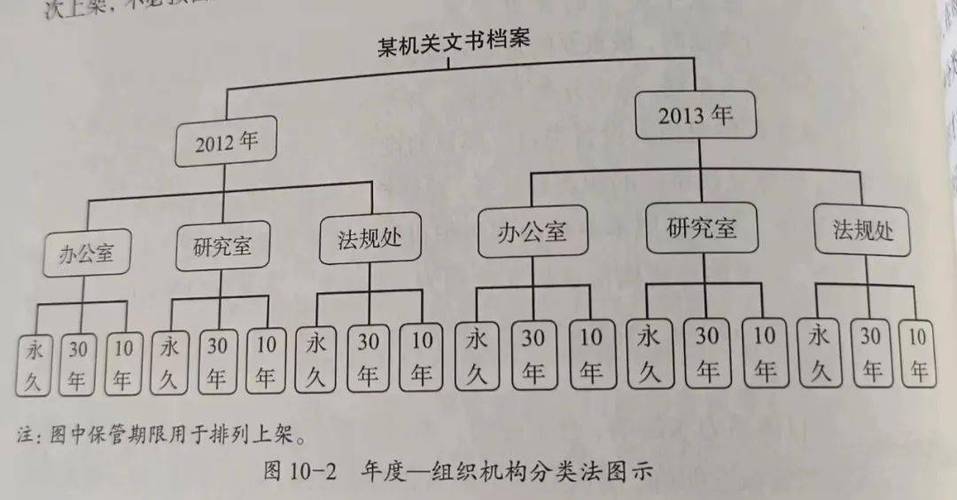
进行文件归类整理的方法如下:初步分类 首先,需要将所有文件进行初步分类。可以根据文件的性质和内容,将其大致分为以下几个类别:个人文件、工作文件、整理后的资料、未整理资料。详细归类 个人文件:日记:记录个人日常心情和事件的文档。照片:个人生活照、旅行照等。
1、实体文件归类:电子化优先:扫描纸质合同、发票等并归档至数字系统。物理分类:必须保留的原件用透明文件夹贴标签,按类别(如合同、发票)放入文件柜,定期销毁过期文件。
2、DeepSeek全自动整理术第一步:30秒生成分类逻辑操作指南:打开DeepSeek官网或APP(网页版免费)。关掉“深度思考”和“联网”功能,避免干扰。上传混乱文件夹的截图,输入指令,例如:“这是我的文档资料(路径:C:工作文档),全都堆在一起。
3、复杂项目按独立项目归类长期跨度项目(如网站建设)需建立独立文件夹,包含需求文档、设计稿、代码、测试记录等子目录。例如:项目名(网站建设)需求文档 设计稿(分版本)代码库(前端/后端)测试报告 生活资料按类型分类 娱乐类:电影、电视剧、音乐按格式或主题细分(如“动作片”“古典乐”)。
4、根据硬盘分区先分开存储不同大类的文件,C盘一般做为系统盘,D盘可用于装程序。E盘用于工作,F盘用于生活。这是一般的分法,也可以根据自己的习惯或者用途做其它的分类。文件归类,大类的做好以后,就是小类的文件了。
5、进行文件归类整理的方法如下:初步分类 首先,需要将所有文件进行初步分类。可以根据文件的性质和内容,将其大致分为以下几个类别:个人文件、工作文件、整理后的资料、未整理资料。详细归类 个人文件:日记:记录个人日常心情和事件的文档。照片:个人生活照、旅行照等。
1、百度网盘文件归类可通过新建分类文件夹并将文件移动至对应文件夹实现,具体操作如下:准备工具与环境使用电脑(如Windows 7旗舰版)登录百度网盘软件,确保网络连接正常。新建分类文件夹登录百度网盘后进入“我的网盘”界面,点击“新建文件夹”按钮。
2、首先,登录百度网盘进入百度网盘主界面,在我的网盘界面中,点击新建文件夹。点击新建文件夹按钮后,会新建文件夹,我们更改新建文件夹名称。输入新的文件夹分类名称,并确定。完成分类文件夹新建后,找到软件类的文件,鼠标右键单击文件,弹出右键菜单,并点击“移动到”选项。
3、百度网盘高效分类管理的核心方法是“分类清晰、命名规范、善用工具”,通过建立层级结构、统一命名规则、活用标签与搜索、定期清理备份,可实现海量文件的高效管理。 具体方法如下:建立清晰的文件夹层级结构 按用途划分一级文件夹:例如“工作”“学习”“个人生活”,避免所有文件堆放在根目录。
4、批量移动文件:按住Ctrl键(Windows)或Command键(Mac)多选同类文件,右键点击选中文件,选择“移动到”。在弹出窗口中选择目标文件夹,点击“移动”完成归类。重复操作直至所有文件分类完毕。手机端整理步骤进入文件管理界面:打开百度网盘APP,点击底部“文件”选项卡,默认显示“我的资源”。