文件归类系统(文件归类怎么一目了然)
13
2026-03-19

1、首先在电脑中下载安装“一键文件归类”小工具,解压后工具大小只有500K。工具下载方法 然后将程序放在需要归类的文件目录下,比如这里小编准备了图片、Word、excel、psd、exe、txt等多种类型的文件,如下图所示。然后双击运行“文件归类.exe”工具,之后再点击“一键后缀归类”,就可以了。
2、在“将扩展名为”选项中,选择“图片文件”,软件会自动识别常见的图片格式(如.jpg、.png、.gif等)进行分类。如果需要分类其他类型的文件,如文档(.doc、.docx、.pdf等)、视频(.mp.avi、.mov等),可依次进行设置。选择保存位置:选择好分类规则后,需要指定分类后文件的保存位置。
3、首先,在电脑中打开需要一次性提取所有的图片和视频的文件夹。其次,打开该文件夹后,在打开的文件夹窗口的右上角找到搜索框的位置。最后,点击该搜索框,在其中输入保存的图片和视频的格式即可把图片和视频挑出来。

4、首先打开资源管理器:单击任务栏上的“文件夹图标”或使用快捷键Win+E,可以打开资源管理器。其次在左侧导航栏中选择图像选项卡:在资源管理器中,可以看到导航栏,它通常位于左侧。在导航栏中,找到“图像”选项卡并单击它。这将显示计算机中所有图像文件的列表。
1、百度网盘文件归类可通过新建分类文件夹并将文件移动至对应文件夹实现,具体操作如下:准备工具与环境使用电脑(如Windows 7旗舰版)登录百度网盘软件,确保网络连接正常。新建分类文件夹登录百度网盘后进入“我的网盘”界面,点击“新建文件夹”按钮。
2、首先,登录百度网盘进入百度网盘主界面,在我的网盘界面中,点击新建文件夹。点击新建文件夹按钮后,会新建文件夹,我们更改新建文件夹名称。输入新的文件夹分类名称,并确定。完成分类文件夹新建后,找到软件类的文件,鼠标右键单击文件,弹出右键菜单,并点击“移动到”选项。
3、百度网盘高效分类管理的核心方法是“分类清晰、命名规范、善用工具”,通过建立层级结构、统一命名规则、活用标签与搜索、定期清理备份,可实现海量文件的高效管理。 具体方法如下:建立清晰的文件夹层级结构 按用途划分一级文件夹:例如“工作”“学习”“个人生活”,避免所有文件堆放在根目录。
4、批量移动文件:按住Ctrl键(Windows)或Command键(Mac)多选同类文件,右键点击选中文件,选择“移动到”。在弹出窗口中选择目标文件夹,点击“移动”完成归类。重复操作直至所有文件分类完毕。手机端整理步骤进入文件管理界面:打开百度网盘APP,点击底部“文件”选项卡,默认显示“我的资源”。
5、准备工作设备与软件要求:电脑(如三星P50、Windows 7专业版等兼容设备)百度网盘客户端(版本需≥10,确保功能完整)具体操作步骤启动百度网盘 找到桌面或应用列表中的百度网盘快捷键,双击打开程序。进入工具选项 登录账号后,在主界面左下角找到并点击“工具”按钮。
6、登录百度网盘 首先,打开百度网盘网页版或使用百度网盘客户端,用自己的百度账号登录。 查看文件 登录后,可以看到网盘内所有的文件或文件夹。 移动文件或文件夹 选择文件/文件夹:点击选中想要移动的文件或文件夹。 执行移动操作:点击工具栏中的“更多”选项,然后选择“移动到”。
文件归类基础方法 创建智能文件夹:利用macOS的智能文件夹功能,可根据文件类型、修改日期等条件自动归类文件。例如,设置“所有PDF文件”或“最近一周修改的文档”,系统会自动筛选并更新内容,无需手动整理。
基于文件类型创建智能文件夹适用于按文档格式(如 PDF、图像)自动归类文件。步骤:打开 Finder,点击右上角搜索框。在搜索条件中选择 “种类” → “其他”,从列表中选取具体类型(如“图像”“PDF 文件”)。点击窗口右上角 “保存”,命名文件夹(如“所有 PDF”),勾选 “添加到侧边栏”。
现代 macOS 设备(SSD)选 APFS(支持加密、快照)。大文件存储(如视频编辑)选 exFAT 或 NTFS(需确保写入支持)。特殊需求:软件分发或加密存储用 dmg 文件。动态扩容备份用 sparsebundle。根据具体场景(如设备版本、跨平台需求、数据安全等)综合选择文件系统,可平衡兼容性、性能和功能需求。
macOS系统中可清理的文件类型包括系统缓存、用户缓存、日志文件、临时文件、下载文件、应用程序日志文件、旧版本软件、卸载应用程序残留、语言包、拓展名为空的文件、旧操作系统更新文件、软件升级包和损坏文件。
macOS 根目录下的主要文件夹包括 Applications、Documents、Downloads、Library、Movies、Music、Pictures、Public、System、Users,以及其他重要文件夹如 bin、coresims、dev、etc、private、sbin、tmp、usr、var。
1、右键该文件 → 选“编辑” → 点“文件-另存为”→编码选ANSI → 保存类型选“所有文件”。双击运行!看脚本自动建文件夹+精准搬文件。实测效果:237个杂乱文件 → 3秒归类完毕!效率提升12倍!进阶技巧批量重命名:让DeepSeek写脚本,按“日期_内容”自动改名。
2、补充技巧:进一步提升效率利用搜索栏快捷键:Windows按Win+S,Mac按Command+Space快速调出搜索栏,输入关键词(如时间、客户名)直接定位文件。文件标签化管理:部分系统(如Mac)支持为文件添加颜色标签或关键词标签,可辅助分类(如红色标签代表“紧急”)。
3、开始归档前,创建新的文件夹以便存放文件。选中文件夹空白区域,从弹出菜单中选择“分组依据”选项。在弹出的“分组依据”菜单中,根据需求选择分类标准,如“类型”,或点击“更多”进行自定义分类。文件将根据所选标准自动分类,并在分类标题处显示数量。
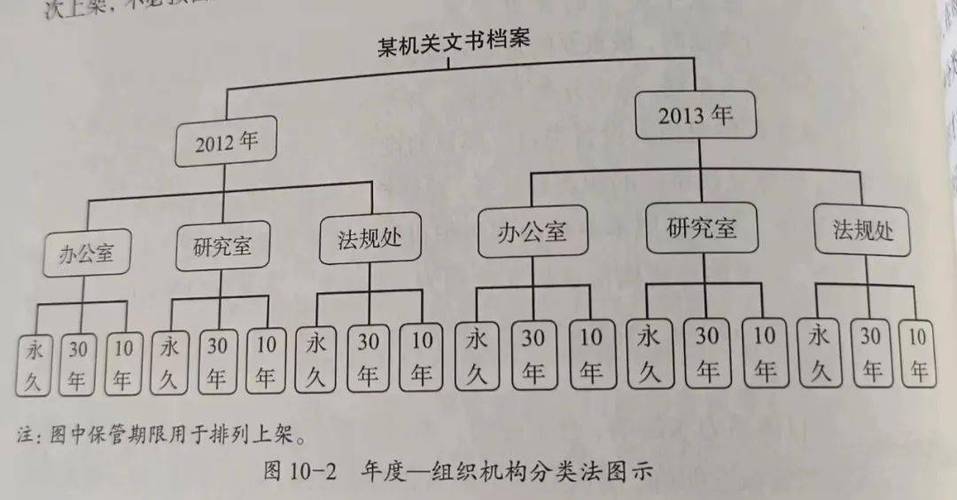
4、将自己电脑上的资料进行分类和管理,可以通过以下方式进行文件夹归类:按工作内容与娱乐内容分类:工作资料盘:将所有与工作相关的文件,如文档、表格、PPT、项目资料等,存放在一个专门的磁盘分区或文件夹中。这样有助于快速找到所需的工作资料,提高工作效率。